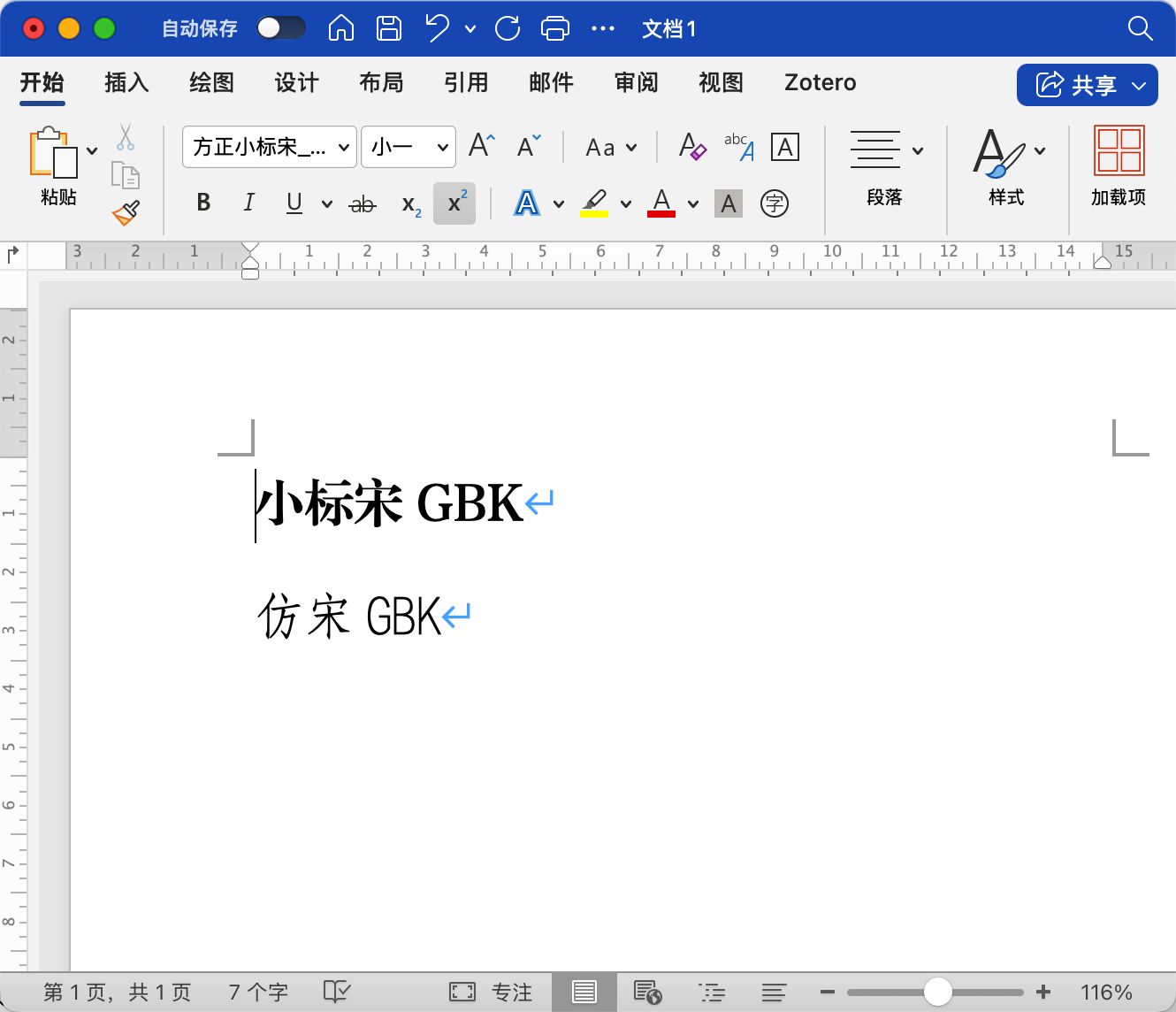
明明已经在Mac系统中安装了字体,但Word却无法识别。这是因为Mac和Word的字体库是分离的。需要单独安装到Word中。步骤如下:
1️⃣ 首先,打开访达(Finder),进入“应用程序”文件夹,找到Word应用。右键点击Word图标,选择“显示包内容”。
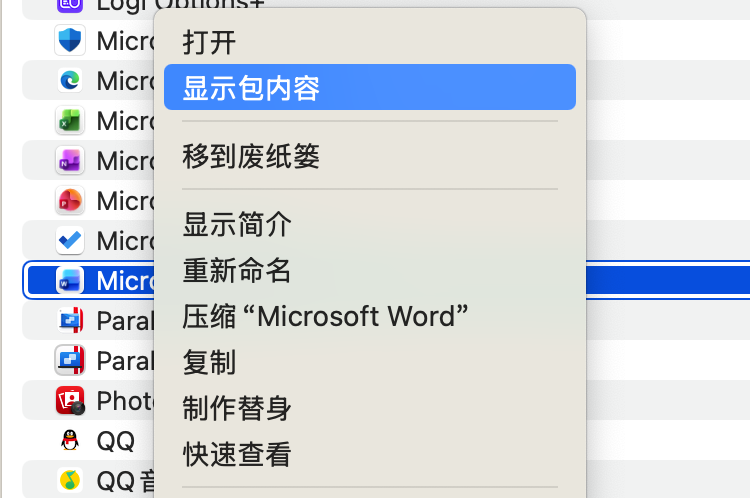
2️⃣ 在弹出的文件夹中,按照路径找到“Contents/Resources”文件夹,然后进入“DFonts”文件夹。
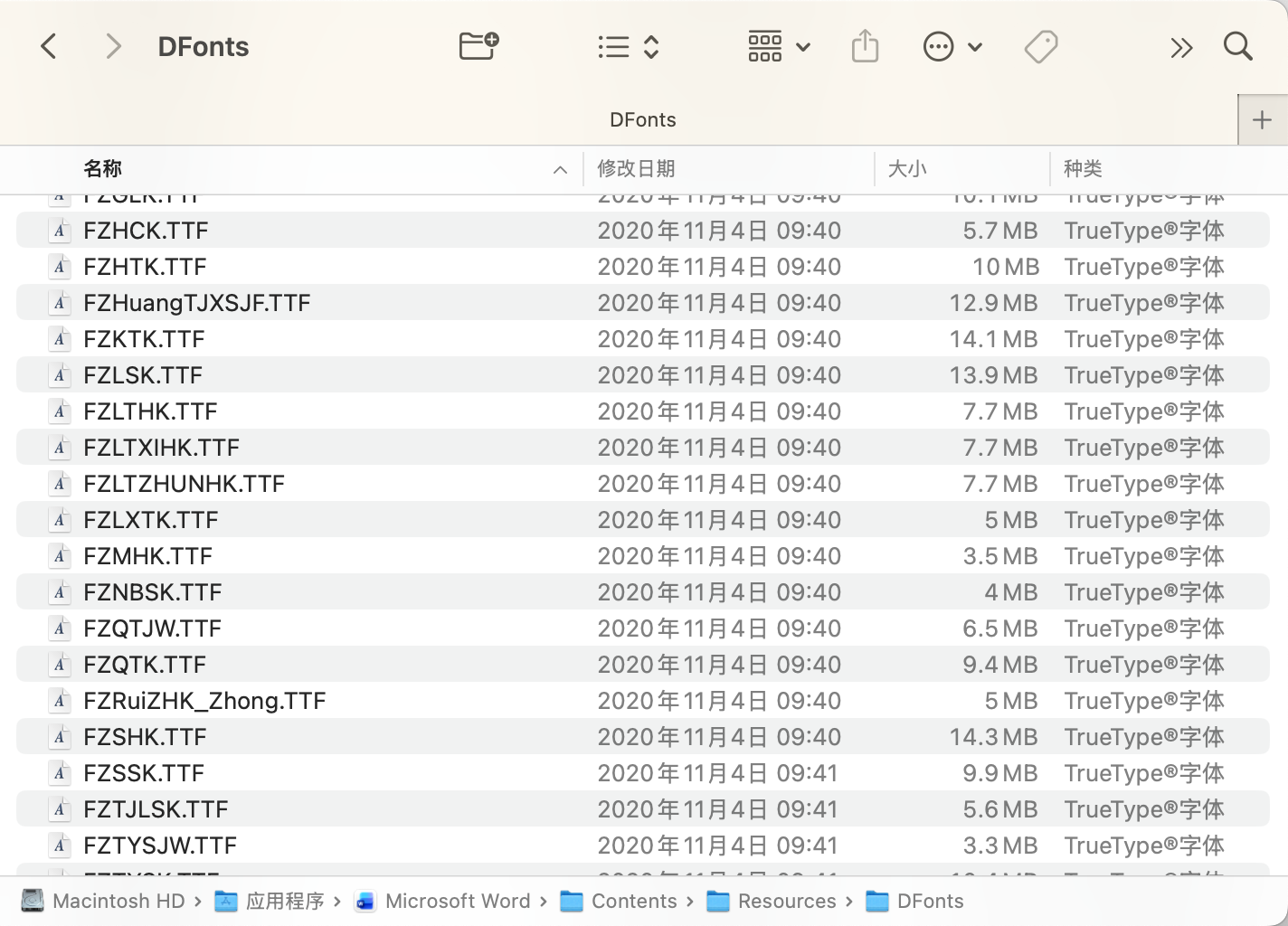
3️⃣ 将你下载好的字体文件拖动到“DFonts”文件夹中。这时,可能会要求你输入开机密码,输入后即可。
4️⃣ 最后,按住Option键,右键点击程序坞中的Word图标,选择“强制退出”。然后重新打开Word,你会发现字体已经正常显示了。