


校园网无感知认证是一种快速高效的认证方式,因其能够减少认证次数、提升用户体验的特点,我校校园网也采取了此种认证方式。
最近,我们发现老师们中有类似的反馈:校园WiFi突然提示无法连接网络了;已经连上校园网但提示无法访问互联网;WiFi又再次提醒需要重新认证…
其实这种情况是设备开启了“随机局域网/私有地址”导致的,由于近年来终端设备出厂默认设置了随机MAC,导致终端接入校园网后无法正常使用无感知认证功能,终端经常需要重新认证。关闭该选项后,只需要认证一次就可以啦!
一、关闭“随机局域网/私有地址”选项的方法
1、安卓/鸿蒙系统
(1) 打开设置,选择“WLAN”设置;
(2) 连接校园网无线信号;
(3) 按无线名称选择“修改网络”。
(4) 选择隐私,修改为使用设备MAC;
(5) 记得保存。

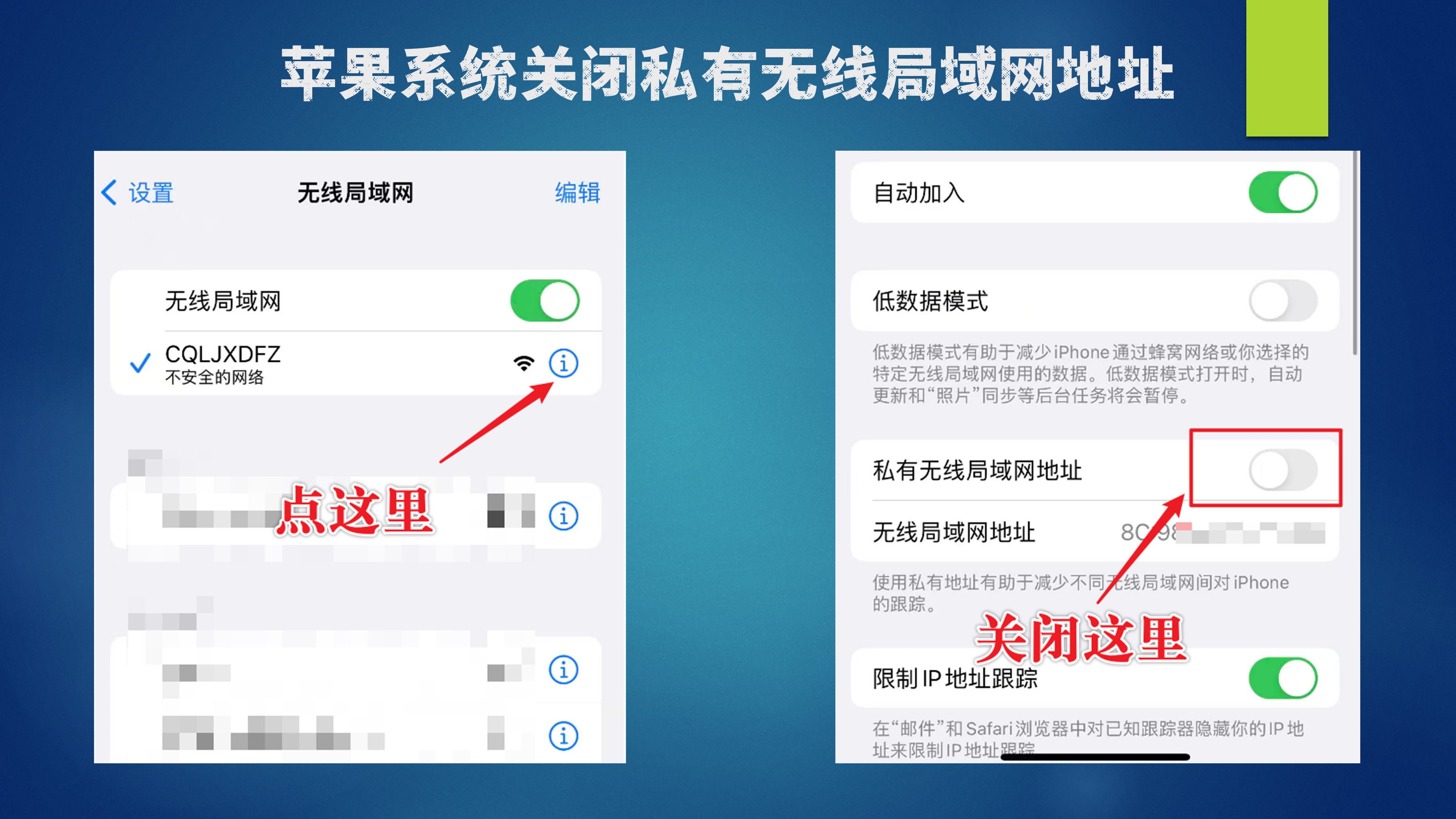
2、苹果系统
(1) 进入手机设置,打开“无线局域网”;
(2) 连接校园网无线信号,点击信号后面的ⓘ;
(3) 进入无线网络设置,关闭“私有无线局域网地址”,重新连接无线;
3、Windows系统
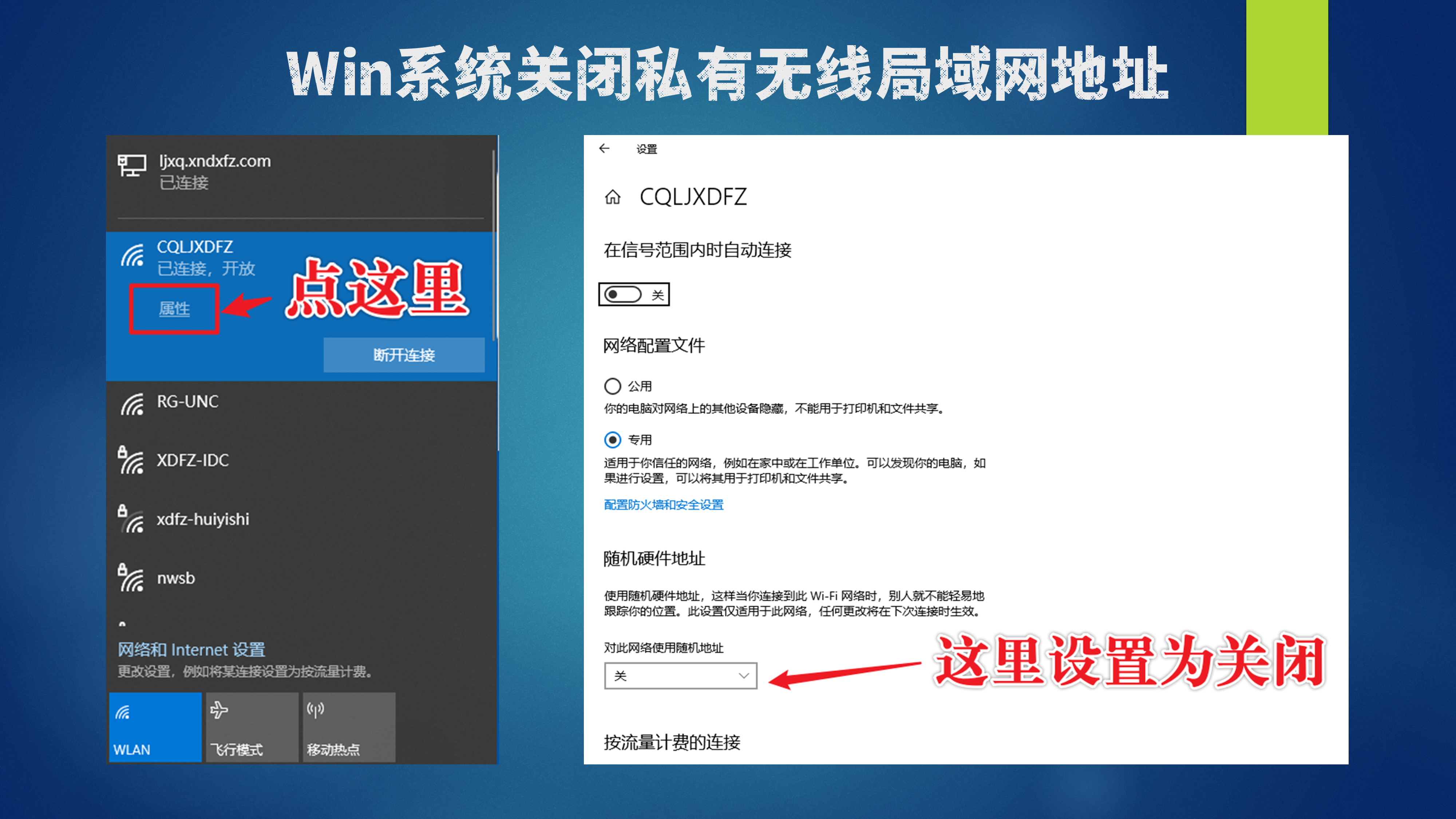
(1) Windows 10操作系统修改方法
① 先连接校园网无线信号,点击无线网络图标;
② 选择当前无线信号“属性”;
③ 找到“随机硬件地址”,关闭该设置。
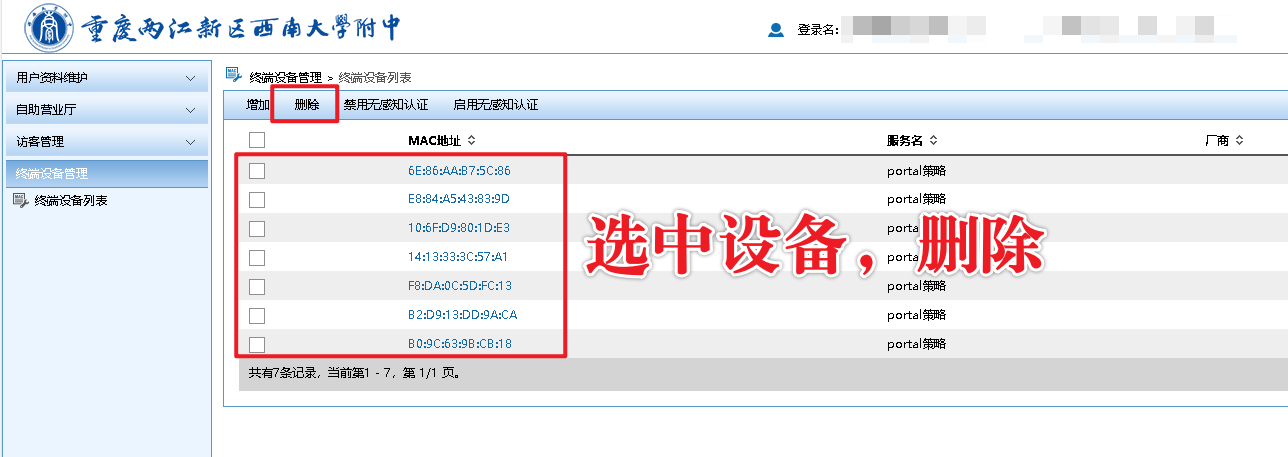
二、完成上述操作后,请登录个人网络自助平台(service.cqljxdfz.com),在我的设备中删除以前登录的设备,然后重新连接wifi登录即可。
若使用苹果Mac系统,无法弹出认证页面,可在 Mac 上管理网络位置
在 Mac 上,使用网络位置创建和切换不同的网络设置组(macOS 13.1 或更高版本)。
Mac 默认使用“自动”位置,其中包括所有检测到的网络服务。在大多数情况下,你可以直接使用默认的“自动”位置而无需设置其他位置。
如果需要使用包含不同设置的同一网络服务,你可以设置单独的位置以便快速切换使用。以下是你可能想要设置其他网络位置的部分示例:
你在公司和家中使用同一类型的网络(如以太网),但在公司使用的设置不允许你的 Mac 自动接入家中的同一类型网络。
你的 Mac 在公司和家中接入了多种类型的网络服务(如 Wi-Fi 和以太网),但在公司你想要 Mac 先尝试接入以太网,而在家中你想要 Mac 先尝试接入 Wi-Fi 网络。换句话说,你想要为每个位置设定不同的服务顺序。
你的 Mac 未接入网络并且你想要快速还原网络设置以进行测试,但不想丢失当前的网络设置。
创建网络位置
在 Mac 上,选取苹果菜单 >“系统设置”,然后点按边栏中的“网络” 。(你可能需要向下滚动。)
点按操作弹出式菜单 ,然后选取“位置”>“编辑位置”。
点按 “添加”按钮,输入位置的名称,然后点按“完成”。
输入要在新位置使用的每个网络服务的设置。在 Mac 上,选取苹果菜单 >“系统设置”,然后点按边栏中的“网络” 。(你可能需要向下滚动。) 点按操作弹出式菜单 ,然后选取“位置”>“编辑位置”。 点按 “添加”按钮,输入位置的名称,然后点按“完成”。 输入要在新位置使用的每个网络服务的设置。
切换到不同的网络位置
使用苹果菜单来切换位置:选取苹果菜单 >“位置”,然后选取要使用的位置。 【注】仅当你创建了其他网络位置时,“位置”菜单项才会出现。
使用“网络”设置来切换位置:选取苹果菜单 >“系统设置”,点按边栏中的“网络” (你可能需要向下滚动),点按操作弹出式菜单 ,选取“位置”,然后选择一个位置。